Domain nhfi.de kaufen?
Wir ziehen mit dem Projekt
nhfi.de um.
Sind Sie am Kauf der Domain
nhfi.de interessiert?
domain@kv-gmbh.de · 0541-91531010
Domain nhfi.de kaufen?
Was bedeutet "red eye gravy" auf Deutsch?
"Red Eye Gravy" ist eine traditionelle südliche US-amerikanische Sauce, die aus Bratensaft, Kaffee und Gewürzen hergestellt wird. Auf Deutsch könnte man es als "Kaffee-Bratensaft-Sauce" übersetzen. **
Wie benutzt man den Dead Eye in Red Dead Redemption?
Um den Dead Eye in Red Dead Redemption zu benutzen, musst du zuerst deine Dead Eye-Leiste auffüllen, indem du Feinde tötest oder bestimmte Gegenstände konsumierst. Sobald deine Leiste voll ist, kannst du den Dead Eye aktivieren, indem du die rechte Schultertaste drückst. Während des Dead Eye-Modus kannst du die Zeit verlangsamen und gezielt auf Feinde schießen, indem du sie markierst. **

Ähnliche Suchbegriffe für SoftOrbits-Red-Eye-Removal
Top-Angebote
Produkte zum Begriff SoftOrbits-Red-Eye-Removal:
-
SoftOrbits Icon MakerSoftOrbits Icon Maker Software SoftOrbits Icon Maker Software ist ein Programm zur Erstellung von Grafiksymbolen. Es verfügt über eine einfache Benutzeroberfläche und zahlreiche Werkzeuge zur Erstellung hochwertiger Bilder. Es ermöglicht Ihnen, Icon-Dateien zu erstellen, oder zu bearbeiten, zu extrahieren, zu konvertieren und die bestehenden zu verwalten. Die SoftOrbits Icon Software ist mit allen Betriebssystemen kompatibel, und Sie müssen sich keine Sorgen machen, dass das Programm von Ihrem Computer nicht unterstützt wird. Wie man ein Icon erstellt Ein Icon ist ein Element der Benutzeroberfläche und dient als "Gesicht" für eine Anwendung, eine Datei, ein Verzeichnis, ein Fenster, eine Betriebssystemkomponente oder ein Gerät. Es ist die Signatur einer Marke und sollte eine bestimmte Bedeutung haben. Bei der Entwicklung eines Programms, einer Website oder einer Anwendung ist es wichtig, diese Art von Schnittstellendetails besonders zu beachten und die richtige Software zur Erstellung von Icons sorgfältig auszuwählen. SoftOrbits Icon Maker Software für Windows 10 / 11 ist ein zuverlässiges Programm zur Erstellung von Icons, mit dem Sie Ihre brandneuen Icons erstellen können. Lassen Sie uns einen genaueren Blick auf diese Software werfen und herausfinden, warum sie sich von anderen Programmen zur Erstellung von Icons unterscheidet. Einfaches Erstellen einer Icon-Datei SoftOrbits Icon Maker verfügt über ein einfach zu bedienendes Dateiverwaltungssystem. Es unterstützt die Stapelverarbeitung und erlaubt dem Benutzer, viele Operationen gleichzeitig mit vielen Bildern durchzuführen. So können Sie zum Beispiel Icons auf der Basis einer Reihe von PNG-Dateien erstellen oder mehrere Mac-Icons gleichzeitig in das Windows-Format konvertieren. Außerdem ermöglicht SoftOrbits Icon Maker Software for PC die Erstellung von Multiformat-Icons, was wichtig ist, um die Kompatibilität mit allen Konfigurationen zu gewährleisten. Kompatibel mit allen Betriebssystemen und unterstützt die meisten gängigen Formate Dieses Programm ermöglicht es dem Benutzer, mit verschiedenen Icon-Bibliotheken als Icon-Extraktor zu arbeiten. SoftOrbits Icon Maker Software unterstützt alle gängigen Bildformate: JPEG, GIF, PNG, CUR, BMP, ICO, ANI, XPM, ICL, TIFF, sowie Photoshop. Eine der bemerkenswertesten Eigenschaften des Programms ist seine Fähigkeit, Icons für verschiedene Betriebssysteme zu erstellen, einschließlich Windows, Android und iOS. Bilder in Icons umwandeln Sie müssen nur das Betriebssystem auswählen und das Quellbild wird automatisch in das richtige Icon-Format konvertiert. Sie können ganz einfach JPEG in Icons oder PNG in Icons konvertieren. Es werden automatisch alle Windows 11 Ikonengrößen erzeugt. Mit Hilfe dieser Icon Design Software können Sie auch kleine Pixelbilder, Animationen und verschiedene Bilder zeichnen. Sie können JPG in ICO in Windows 11 oder 10 Format leicht konvertieren. Viele Optionen zur Bearbeitung von Icons Für die Bearbeitung der Icons stehen dem Nutzer eine Reihe von Grafikwerkzeugen, eine große Bibliothek von Paletten und eine Vielzahl von Farbverläufen zur Verfügung, die nicht nur für statische Grafikobjekte, sondern auch für Text und animierte Bilder verwendet werden können. Sie können Farbverläufe verwenden oder eine Vielzahl von Stilen auf monophone Filter anwenden, die eine bestimmte Oberfläche imitieren, und auch einige Unschärfe- oder Dekorationseffekte zur Umwandlung von Icons hinzufügen. Mit der SoftOrbits Icon Maker Software können Sie Objekte drehen und spiegeln, das Bild mit Text ergänzen, eine Perspektive auferlegen, klonen, usw. Umfassende Icon-Bearbeitung Bequeme Skalierung, ein Vorschaufenster und die Möglichkeit, Schnappschüsse in verschiedenen Formaten zu machen, machen die Bildgestaltung und -bearbeitung bequemer und helfen bei der Suche nach den zu verbessernden und zu ändernden Elementen. Daher ist Windows Icon Maker sowohl für Anfänger als auch für Profis geeignet. Zeichnen von Cursorn Neben der Erstellung von Icons ermöglicht die SoftOrbits Icon Maker Software auch die Erstellung von grafischen Bearbeitungscursorn (.cur) für jedes Betriebssystem. Wenn Sie das Rendering des Cursors mit einer Animation kombinieren, können Sie das Ergebnis Ihrer Arbeit leicht in Bewegung sehen und eine Vorstellung davon bekommen, wie es nachher aussehen wird. Eine große Auswahl an Spezialeffekten, Farbkorrekturfunktionen, Zuschneiden, Bildanimationseffekten wird für die Arbeit an Cursorn angeboten, um sie lebendig und einprägsam zu machen.39,95 €*Versand: 0,00 €Sichere Weiterleitung zum Anbieter
-
Rex, Margit: Körper, Gesundheit, ErnährungKörper, Gesundheit, Ernährung , Differenzierte Materialien zur Entwicklung und Festigung von Grundwissen im Sachunterricht (2. bis 4. Klasse) , Zündkabel & Zündkabelstecker > Elektrik & Zündungen , Erscheinungsjahr: 20180601, Produktform: Kartoniert, Beilage: Kopiervorlagen, klebegebunden, Titel der Reihe: Grundwissen Sachunterricht##, Autoren: Rex, Margit, Seitenzahl/Blattzahl: 80, Themenüberschrift: EDUCATION / Teaching Methods & Materials / General, Keyword: 2. bis 4. Klasse; Grundschule; Sachunterricht; Themenübergreifend, Fachschema: Sachunterricht / Lehrermaterial~Lernmittel~Unterrichtsmedium~Didaktik~Unterricht / Didaktik, Bildungsmedien Fächer: Sachunterricht, Fachkategorie: Schule und Lernen~Didaktische Kompetenz und Lehrmethoden, Bildungszweck: für den Primarbereich, Altersempfehlung / Lesealter: 23, Genaues Alter: GRS, Warengruppe: HC/Schulbücher/Unterrichtsmat./Lehrer, Fachkategorie: Unterrichtsmaterialien, Thema: Verstehen, Schulform: GRS, Text Sprache: ger, UNSPSC: 49019900, Warenverzeichnis für die Außenhandelsstatistik: 49019900, Verlag: Persen Verlag i.d. AAP, Verlag: Persen Verlag i.d. AAP, Verlag: Persen Verlag in der AAP Lehrerwelt GmbH, Länge: 293, Breite: 207, Höhe: 10, Gewicht: 494, Produktform: Kartoniert, Genre: Schule und Lernen, Genre: Schule und Lernen, Herkunftsland: DEUTSCHLAND (DE), Katalog: deutschsprachige Titel, Katalog: Gesamtkatalog, Katalog: Lagerartikel, Book on Demand, ausgew. Medienartikel, Relevanz: 0004, Tendenz: -1, Schulform: Grundschule, Unterkatalog: AK, Unterkatalog: Bücher, Unterkatalog: Hardcover, Unterkatalog: Lagerartikel, Unterkatalog: Schulbuch, WolkenId: 183114025,99 €*Versand: 0,00 €Sichere Weiterleitung zum Anbieter
-
SoftOrbits Background RemoverBildhintergrund mit einem Klick entfernen mit Background Remover Software Die Photo Background Remover Software macht es einfach, jeden Bildhintergrund mit einem Klick zu entfernen. Sie können alle Hintergrundobjekte aus Ihrem Bild entfernen, einschließlich der folgenden: Personen Produkte Tiere Autos Logo Stock-Grafiken Produktfotos für Websites und Online-Shops vorbereiten Wenn Sie Fotos für Ihren Online-Shop hochladen, möchten Sie vielleicht den Hintergrund entfernen, damit Ihre Produkte im Mittelpunkt des Bildes stehen. Bei der Produktfotografie können Sie Ihre Bilder übersichtlich gestalten. Machen Sie Ihre Bilder klar Wenn Sie Bilder mit einem sauberen Hintergrund, ohne Hintergrund und ohne Schatten hochladen, können Sie Ihre Verkaufszahlen um 300 % steigern. Weißen Hintergrund für ein Produktfoto ausblenden Sie können den Hintergrund Ihres eBay-Fotos für Ihre Produkte auf eBay sowie für Ihre Etsy- und Amazon-Angebote weiß und sauber gestalten. Sie können auch Massenausschnitte für große Kataloge erstellen. Ihre Produkte werden gut sichtbar sein, professionell aussehen und von den Käufern wahrgenommen werden. Sie führen einfach Photo Background Remover Add Files aus und klicken auf Remove Background. Dann können Sie die Hintergrundfarbe und deren Effekte auswählen. Fotohintergrund weiß machen. Wie man einen weißen Hintergrund durchsichtig macht Sie können einen weißen Hintergrund transparent machen und die Steuerelemente für den Vordergrund verwenden, um Ihr Produktbild zu verschieben und die Größe zu ändern. Die Software SoftOrbits Background Remover kann ihn als PNG-Datei speichern. Weißen Hintergrund durchsichtig machen. Schützen Sie Ihre Fotos mit einem digitalen Wasserzeichen Sie können auch ein digitales Wasserzeichen hinzufügen, indem Sie das Wasserzeichen-Werkzeug wählen. Sie können die Schriftart, Farbe und Größe des Textes wählen oder ein Bild hochladen. Wählen Sie die Position des Wasserzeichens, und speichern Sie die Datei. Sie können dies auch in großen Mengen tun. Markierungen: grün und rot. Sie können die grüne Markierung für die Bereiche verwenden, die Sie beibehalten möchten, und die rote für die Bereiche, die Sie entfernen möchten. So schneiden Sie ein Bild aus Sie können eine Person ausschneiden oder etwas aus einem Bild herausschneiden. Sie könnten beispielsweise einen transparenten Hintergrund für ein Haarprodukt wünschen oder Personen ausschneiden, um sie in Ihrem Bild zu verwenden. Mit der intuitiven Funktion zum Entfernen des Hintergrunds ist das alles ganz einfach. Bild nach dem Ausschneiden des Hintergrunds. Software zum Ändern von Fotohintergründen Photo Background Remover bietet verschiedene Optionen zum Ändern Ihres Hintergrunds, darunter die folgenden: Automatisch transparente Hintergründe erstellen Sie können automatisch einen transparenten Hintergrund erstellen, indem Sie die Farbe und die Transparenzstufe auswählen, wenn Sie den Hintergrund entfernen. Sie können den Teil markieren, den Sie entfernen möchten, und dann den Hintergrund anpassen. Einfarbigen Hintergrund erstellen Nachdem Sie den Hintergrund entfernt haben, können Sie den Farbwechsler für das Bild verwenden. Wenn Sie den Farbwechsler für Bilder verwenden, können Sie die Farbe für den Hintergrund auswählen. Photo Background Remover Software wird Ihre Produkte hervorheben. Wie Sie Ihren eigenen Hintergrund zu Fotos hinzufügen: Fotomontage erstellen Sie können auch einen Hintergrund zu Ihren Fotos hinzufügen. Zum Beispiel können Sie einen Naturhintergrund als Effekt hinzufügen. Verwenden Sie einfach das Werkzeug Hintergrund hinzufügen, und fügen Sie Ihren Hintergrund hinzu. Ändern Sie den Hintergrund Ihres Fotos Sie können den Hintergrund Ihres Fotos ändern. Zunächst markieren Sie das Foto und entfernen den Hintergrund. Anschließend fügen Sie mit dem Werkzeug "Hintergrund hinzufügen" den gewünschten Hintergrund hinzu. Sie ersetzen den Hintergrund einfach durch einen neuen. Vordergrundbild bearbeiten Photo Background Remover kann den Vordergrund des Fotos drehen oder vergrößern. Platzieren Sie das ausgeschnittene Bild an der gewünschten Stelle und wählen Sie die Größe und den Winkel. Systemvoraussetzungen: Betriebssystem: Windows 7 Windows 10 Windows 1139,95 €*Versand: 0,00 €Sichere Weiterleitung zum Anbieter
-
SoftOrbits Sketch DrawerSoftOrbits Sketch Drawer: Verwandeln Sie Ihre Fotos in beeindruckende Skizzen Einführung Willkommen zu einer aufregenden Entdeckung für Fotoliebhaber und Kreative – der SoftOrbits Sketch Drawer . Haben Sie sich jemals gefragt, wie Ihre Fotos aussehen würden, wenn sie von einem talentierten Künstler in eine eindrucksvolle Skizze verwandelt würden? Nun, Ihre Neugierde kann endlich gestillt werden! Diese innovative Software von SoftOrbits ermöglicht es Ihnen, Ihre gewöhnlichen Fotos in atemberaubende Kunstwerke im Skizzenstil zu verwandeln, als wären sie von Meisterhand gezeichnet worden. (Produktname) kaufen und Installieren Aber Moment mal – bevor Sie sich in die Welt der kreativen Möglichkeiten stürzen, müssen Sie sich zunächst die Frage stellen: Wo kann ich den SoftOrbits Sketch Drawer kaufen? Keine Sorge, die Antwort ist einfach. Besuchen Sie einfach die offizielle SoftOrbits-Website, um das Produkt zu erwerben. Mit nur wenigen Klicks können Sie die Software herunterladen...39,90 €*Versand: 0,00 €Sichere Weiterleitung zum Anbieter


-
Wie funktioniert das Dead Eye-System in Red Dead Redemption 2?
Das Dead Eye-System in Red Dead Redemption 2 ermöglicht es dem Spieler, die Zeit zu verlangsamen und präzise Schüsse abzugeben. Es kann aktiviert werden, indem der Spieler die rechte Schultertaste gedrückt hält. Während des Dead Eye-Modus kann der Spieler mehrere Ziele markieren und dann schnell auf sie schießen, wodurch er mehrere Feinde gleichzeitig ausschalten kann. **
-
Wie funktioniert das Dead Eye-System in Red Dead Redemption 2?
Das Dead Eye-System in Red Dead Redemption 2 ermöglicht es dem Spieler, die Zeit zu verlangsamen und gezielte Schüsse abzugeben. Es wird aktiviert, indem man die rechte Schultertaste gedrückt hält. Während des Dead Eye-Modus kann der Spieler mehrere Ziele markieren und dann mit einem einzigen Schuss alle markierten Ziele treffen. **
-
Wie stelle ich den Dead Eye bei Red Dead Redemption 2 ein?
Um den Dead Eye in Red Dead Redemption 2 einzustellen, musst du das Spielmenü öffnen und zu den Einstellungen gehen. Dort findest du die Option "Dead Eye" und kannst sie anpassen. Du kannst zwischen verschiedenen Dead Eye-Stufen wählen, die deine Zeitlupe und Genauigkeit beeinflussen. **
-
Wie funktioniert PET Hair Removal?
Wie funktioniert PET Hair Removal? PET Hair Removal funktioniert durch spezielle Werkzeuge wie Handschuhe, Bürsten oder Rollen, die entwickelt wurden, um Tierhaare von verschiedenen Oberflächen zu entfernen. Diese Werkzeuge haben spezielle Materialien oder Technologien, die die Haare effektiv aufnehmen und festhalten. Durch einfaches Bürsten oder Rollen über die betroffenen Oberflächen können Tierhaare leicht entfernt werden. Einige Werkzeuge können auch mit Wasser oder Reinigungsmitteln verwendet werden, um eine gründlichere Reinigung zu ermöglichen. Es ist wichtig, regelmäßig PET Hair Removal Werkzeuge zu verwenden, um die Ansammlung von Tierhaaren zu verhindern und eine saubere Umgebung zu gewährleisten. **


Was ist das Kaspersky Removal Tool?
Das Kaspersky Removal Tool ist ein kostenloses Programm, das entwickelt wurde, um alle Spuren von Kaspersky-Software von einem Computer zu entfernen. Es kann verwendet werden, wenn die normale Deinstallationsmethode nicht funktioniert oder wenn Probleme mit der Kaspersky-Software auftreten. Das Tool entfernt alle Dateien, Ordner, Registrierungseinträge und andere Überreste der Kaspersky-Software, um sicherzustellen, dass sie vollständig vom System entfernt wird. **
Wie funktioniert PET Hair Removal BEKO?
Wie funktioniert PET Hair Removal BEKO? **
Top-Angebote
Produkte zum Begriff SoftOrbits-Red-Eye-Removal:
-
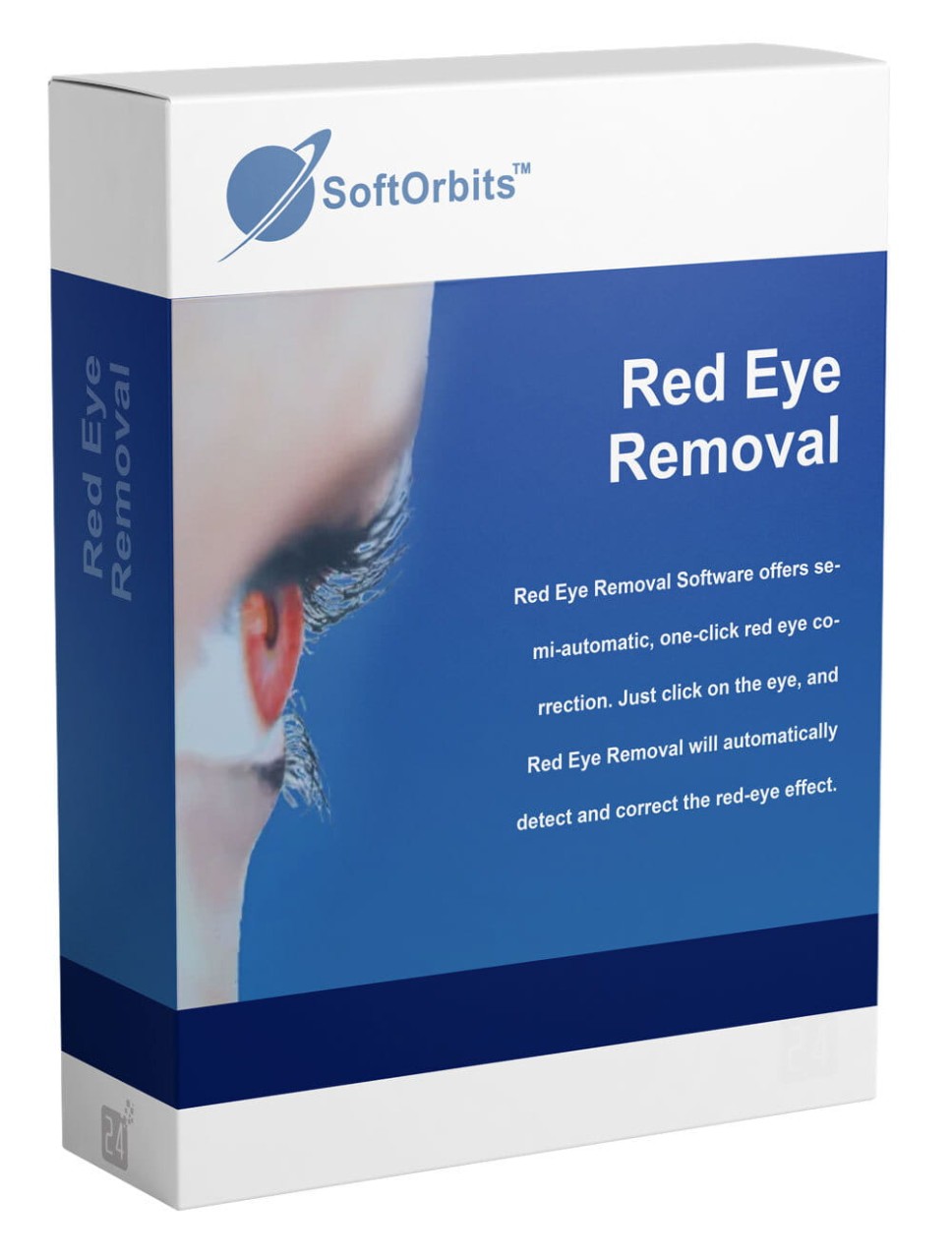
SoftOrbits Red Eye RemovalSoftOrbits Red Eye Removal: Bannung des Rote-Augen-Effekts mühelos Einführung Der Rote-Augen-Effekt ist ein wahrer Stimmungskiller auf Fotos. Wie oft haben Sie schon Fotos von Freunden, Familie oder sich selbst gemacht, nur um festzustellen, dass die Augen durch diesen unerwünschten Effekt gänzlich verändert wurden? Hier kommt die Lösung ins Spiel: SoftOrbits Red Eye Removal . Dieses Produkt verspricht nicht nur die mühelose Entfernung des Rote-Augen-Effekts, sondern auch eine einfache und intuitive Anwendung. Warum SoftOrbits Red Eye Removal kaufen? Effektive Beseitigung des Rote-Augen-Effekts Mit SoftOrbits Red Eye Removal können Sie sich von diesem störenden Rote-Augen-Effekt verabschieden. Die Software erkennt automatisch die roten Augen in Ihren Fotos und korrigiert sie auf natürliche Weise, sodass Ihre Aufnahmen wieder in ihrer vollen Pracht erstrahlen. Benutzerfreundliche Anwendung Keine komplizierten Schritte oder technisches Know-how erforderlich! Dank der benutzerfreundli...39,90 €*Versand: 0,00 €Sichere Weiterleitung zum Anbieter
-
Red Eye RemovalSoftware zur Entfernung roter Augen auf einen Blick Bei Blitzlichtaufnahmen tritt der Rote-Augen-Effekt auf, wenn der Blitz direkt auf das Gesicht gerichtet ist. Das helle Scheinwerferlicht des Blitzes wird von der Rückseite des Augapfels auf die Kamera zurückgeworfen und lässt die Pupille rot erscheinen. Es ist zwar einfach, das rote Auge ganz zu vermeiden, indem man einen indirekten Blitz oder Reflektoren verwendet, die professionellen Fotografen zur Verfügung stehen, aber bei Kompaktkameras mit eingebautem Blitz fehlen diese Möglichkeiten. Wenn Sie mit einer kompakten Point-and-Shoot-Kamera fotografieren, ist die Entfernung des Rote-Augen-Effekts in der Nachbearbeitung die einzige Möglichkeit, die Sie haben. Bei der manuellen Retusche des Rote-Augen-Effekts müssen Sie die Pupille sorgfältig auswählen, entsättigen und die Auswahl abdunkeln. Die Qualität des endgültigen Bildes hängt weitgehend davon ab, wie sorgfältig die Auswahl getroffen wurde. Die herunterladbare Software zum Entfernen roter Augen erleichtert die Korrektur roter Augen, indem sie die rote Pupille automatisch erkennt und den Rote-Augen-Effekt mit einem einzigen Klick auf ein Auge korrigiert - ohne den Rest des Bildes zu beeinträchtigen. Rote-Augen-Effekt auf Tierfotos entfernen Im Gegensatz zu vielen ähnlichen Programmen zur Entfernung roter Augen auf dem Markt, kann Red Eye Remover den Rote-Augen-Effekt bei Tieraugen erfolgreich beseitigen. Bei direkter Beleuchtung mit Blitzlicht können die Augen von Tieren auf den Bildern rot, blau oder grün aussehen. Red Eye Remover erkennt den unerwünschten Farbstich und entfernt den Rote-Augen-Effekt, wenn Sie auf eine Pupille klicken. Einfach zu verwendende Software zum Entfernen roter Augen Red Eye Removal Software ist einfach herunterzuladen, zu erlernen und zu benutzen. Durch die Unterstützung der Drag-and-Drop-Funktion können Sie ganz einfach rote Augen aus mehreren Bildern gleichzeitig entfernen. Mit den Befehlen "Rückgängig" und "Wiederholen" lassen sich unerwünschte Korrekturen leicht rückgängig machen. Extra-Spaß Sie können mit der Software zur Entfernung roter Augen noch mehr Spaß haben, indem Sie die Farbe der Augen ändern, anstatt den Rote-Augen-Effekt zu beseitigen. Das fertige Bild sieht dann sauber und natürlich aus - es ist unmöglich zu erkennen, dass die Augen neu gefärbt wurden! Systemanforderungen Betriebssystem: Windows 7 Windows 10 Windows 1139,95 €*Versand: 0,00 €Sichere Weiterleitung zum Anbieter
-
SoftOrbits Icon MakerSoftOrbits Icon Maker Software SoftOrbits Icon Maker Software ist ein Programm zur Erstellung von Grafiksymbolen. Es verfügt über eine einfache Benutzeroberfläche und zahlreiche Werkzeuge zur Erstellung hochwertiger Bilder. Es ermöglicht Ihnen, Icon-Dateien zu erstellen, oder zu bearbeiten, zu extrahieren, zu konvertieren und die bestehenden zu verwalten. Die SoftOrbits Icon Software ist mit allen Betriebssystemen kompatibel, und Sie müssen sich keine Sorgen machen, dass das Programm von Ihrem Computer nicht unterstützt wird. Wie man ein Icon erstellt Ein Icon ist ein Element der Benutzeroberfläche und dient als "Gesicht" für eine Anwendung, eine Datei, ein Verzeichnis, ein Fenster, eine Betriebssystemkomponente oder ein Gerät. Es ist die Signatur einer Marke und sollte eine bestimmte Bedeutung haben. Bei der Entwicklung eines Programms, einer Website oder einer Anwendung ist es wichtig, diese Art von Schnittstellendetails besonders zu beachten und die richtige Software zur Erstellung von Icons sorgfältig auszuwählen. SoftOrbits Icon Maker Software für Windows 10 / 11 ist ein zuverlässiges Programm zur Erstellung von Icons, mit dem Sie Ihre brandneuen Icons erstellen können. Lassen Sie uns einen genaueren Blick auf diese Software werfen und herausfinden, warum sie sich von anderen Programmen zur Erstellung von Icons unterscheidet. Einfaches Erstellen einer Icon-Datei SoftOrbits Icon Maker verfügt über ein einfach zu bedienendes Dateiverwaltungssystem. Es unterstützt die Stapelverarbeitung und erlaubt dem Benutzer, viele Operationen gleichzeitig mit vielen Bildern durchzuführen. So können Sie zum Beispiel Icons auf der Basis einer Reihe von PNG-Dateien erstellen oder mehrere Mac-Icons gleichzeitig in das Windows-Format konvertieren. Außerdem ermöglicht SoftOrbits Icon Maker Software for PC die Erstellung von Multiformat-Icons, was wichtig ist, um die Kompatibilität mit allen Konfigurationen zu gewährleisten. Kompatibel mit allen Betriebssystemen und unterstützt die meisten gängigen Formate Dieses Programm ermöglicht es dem Benutzer, mit verschiedenen Icon-Bibliotheken als Icon-Extraktor zu arbeiten. SoftOrbits Icon Maker Software unterstützt alle gängigen Bildformate: JPEG, GIF, PNG, CUR, BMP, ICO, ANI, XPM, ICL, TIFF, sowie Photoshop. Eine der bemerkenswertesten Eigenschaften des Programms ist seine Fähigkeit, Icons für verschiedene Betriebssysteme zu erstellen, einschließlich Windows, Android und iOS. Bilder in Icons umwandeln Sie müssen nur das Betriebssystem auswählen und das Quellbild wird automatisch in das richtige Icon-Format konvertiert. Sie können ganz einfach JPEG in Icons oder PNG in Icons konvertieren. Es werden automatisch alle Windows 11 Ikonengrößen erzeugt. Mit Hilfe dieser Icon Design Software können Sie auch kleine Pixelbilder, Animationen und verschiedene Bilder zeichnen. Sie können JPG in ICO in Windows 11 oder 10 Format leicht konvertieren. Viele Optionen zur Bearbeitung von Icons Für die Bearbeitung der Icons stehen dem Nutzer eine Reihe von Grafikwerkzeugen, eine große Bibliothek von Paletten und eine Vielzahl von Farbverläufen zur Verfügung, die nicht nur für statische Grafikobjekte, sondern auch für Text und animierte Bilder verwendet werden können. Sie können Farbverläufe verwenden oder eine Vielzahl von Stilen auf monophone Filter anwenden, die eine bestimmte Oberfläche imitieren, und auch einige Unschärfe- oder Dekorationseffekte zur Umwandlung von Icons hinzufügen. Mit der SoftOrbits Icon Maker Software können Sie Objekte drehen und spiegeln, das Bild mit Text ergänzen, eine Perspektive auferlegen, klonen, usw. Umfassende Icon-Bearbeitung Bequeme Skalierung, ein Vorschaufenster und die Möglichkeit, Schnappschüsse in verschiedenen Formaten zu machen, machen die Bildgestaltung und -bearbeitung bequemer und helfen bei der Suche nach den zu verbessernden und zu ändernden Elementen. Daher ist Windows Icon Maker sowohl für Anfänger als auch für Profis geeignet. Zeichnen von Cursorn Neben der Erstellung von Icons ermöglicht die SoftOrbits Icon Maker Software auch die Erstellung von grafischen Bearbeitungscursorn (.cur) für jedes Betriebssystem. Wenn Sie das Rendering des Cursors mit einer Animation kombinieren, können Sie das Ergebnis Ihrer Arbeit leicht in Bewegung sehen und eine Vorstellung davon bekommen, wie es nachher aussehen wird. Eine große Auswahl an Spezialeffekten, Farbkorrekturfunktionen, Zuschneiden, Bildanimationseffekten wird für die Arbeit an Cursorn angeboten, um sie lebendig und einprägsam zu machen.39,95 €*Versand: 0,00 €Sichere Weiterleitung zum Anbieter
-
Rex, Margit: Körper, Gesundheit, ErnährungKörper, Gesundheit, Ernährung , Differenzierte Materialien zur Entwicklung und Festigung von Grundwissen im Sachunterricht (2. bis 4. Klasse) , Zündkabel & Zündkabelstecker > Elektrik & Zündungen , Erscheinungsjahr: 20180601, Produktform: Kartoniert, Beilage: Kopiervorlagen, klebegebunden, Titel der Reihe: Grundwissen Sachunterricht##, Autoren: Rex, Margit, Seitenzahl/Blattzahl: 80, Themenüberschrift: EDUCATION / Teaching Methods & Materials / General, Keyword: 2. bis 4. Klasse; Grundschule; Sachunterricht; Themenübergreifend, Fachschema: Sachunterricht / Lehrermaterial~Lernmittel~Unterrichtsmedium~Didaktik~Unterricht / Didaktik, Bildungsmedien Fächer: Sachunterricht, Fachkategorie: Schule und Lernen~Didaktische Kompetenz und Lehrmethoden, Bildungszweck: für den Primarbereich, Altersempfehlung / Lesealter: 23, Genaues Alter: GRS, Warengruppe: HC/Schulbücher/Unterrichtsmat./Lehrer, Fachkategorie: Unterrichtsmaterialien, Thema: Verstehen, Schulform: GRS, Text Sprache: ger, UNSPSC: 49019900, Warenverzeichnis für die Außenhandelsstatistik: 49019900, Verlag: Persen Verlag i.d. AAP, Verlag: Persen Verlag i.d. AAP, Verlag: Persen Verlag in der AAP Lehrerwelt GmbH, Länge: 293, Breite: 207, Höhe: 10, Gewicht: 494, Produktform: Kartoniert, Genre: Schule und Lernen, Genre: Schule und Lernen, Herkunftsland: DEUTSCHLAND (DE), Katalog: deutschsprachige Titel, Katalog: Gesamtkatalog, Katalog: Lagerartikel, Book on Demand, ausgew. Medienartikel, Relevanz: 0004, Tendenz: -1, Schulform: Grundschule, Unterkatalog: AK, Unterkatalog: Bücher, Unterkatalog: Hardcover, Unterkatalog: Lagerartikel, Unterkatalog: Schulbuch, WolkenId: 183114025,99 €*Versand: 0,00 €Sichere Weiterleitung zum Anbieter
-
Was bedeutet "red eye gravy" auf Deutsch?
"Red Eye Gravy" ist eine traditionelle südliche US-amerikanische Sauce, die aus Bratensaft, Kaffee und Gewürzen hergestellt wird. Auf Deutsch könnte man es als "Kaffee-Bratensaft-Sauce" übersetzen. **
-
Wie benutzt man den Dead Eye in Red Dead Redemption?
Um den Dead Eye in Red Dead Redemption zu benutzen, musst du zuerst deine Dead Eye-Leiste auffüllen, indem du Feinde tötest oder bestimmte Gegenstände konsumierst. Sobald deine Leiste voll ist, kannst du den Dead Eye aktivieren, indem du die rechte Schultertaste drückst. Während des Dead Eye-Modus kannst du die Zeit verlangsamen und gezielt auf Feinde schießen, indem du sie markierst. **
-
Wie funktioniert das Dead Eye-System in Red Dead Redemption 2?
Das Dead Eye-System in Red Dead Redemption 2 ermöglicht es dem Spieler, die Zeit zu verlangsamen und präzise Schüsse abzugeben. Es kann aktiviert werden, indem der Spieler die rechte Schultertaste gedrückt hält. Während des Dead Eye-Modus kann der Spieler mehrere Ziele markieren und dann schnell auf sie schießen, wodurch er mehrere Feinde gleichzeitig ausschalten kann. **
-
Wie funktioniert das Dead Eye-System in Red Dead Redemption 2?
Das Dead Eye-System in Red Dead Redemption 2 ermöglicht es dem Spieler, die Zeit zu verlangsamen und gezielte Schüsse abzugeben. Es wird aktiviert, indem man die rechte Schultertaste gedrückt hält. Während des Dead Eye-Modus kann der Spieler mehrere Ziele markieren und dann mit einem einzigen Schuss alle markierten Ziele treffen. **
Ähnliche Suchbegriffe für SoftOrbits-Red-Eye-Removal
-
SoftOrbits Background RemoverBildhintergrund mit einem Klick entfernen mit Background Remover Software Die Photo Background Remover Software macht es einfach, jeden Bildhintergrund mit einem Klick zu entfernen. Sie können alle Hintergrundobjekte aus Ihrem Bild entfernen, einschließlich der folgenden: Personen Produkte Tiere Autos Logo Stock-Grafiken Produktfotos für Websites und Online-Shops vorbereiten Wenn Sie Fotos für Ihren Online-Shop hochladen, möchten Sie vielleicht den Hintergrund entfernen, damit Ihre Produkte im Mittelpunkt des Bildes stehen. Bei der Produktfotografie können Sie Ihre Bilder übersichtlich gestalten. Machen Sie Ihre Bilder klar Wenn Sie Bilder mit einem sauberen Hintergrund, ohne Hintergrund und ohne Schatten hochladen, können Sie Ihre Verkaufszahlen um 300 % steigern. Weißen Hintergrund für ein Produktfoto ausblenden Sie können den Hintergrund Ihres eBay-Fotos für Ihre Produkte auf eBay sowie für Ihre Etsy- und Amazon-Angebote weiß und sauber gestalten. Sie können auch Massenausschnitte für große Kataloge erstellen. Ihre Produkte werden gut sichtbar sein, professionell aussehen und von den Käufern wahrgenommen werden. Sie führen einfach Photo Background Remover Add Files aus und klicken auf Remove Background. Dann können Sie die Hintergrundfarbe und deren Effekte auswählen. Fotohintergrund weiß machen. Wie man einen weißen Hintergrund durchsichtig macht Sie können einen weißen Hintergrund transparent machen und die Steuerelemente für den Vordergrund verwenden, um Ihr Produktbild zu verschieben und die Größe zu ändern. Die Software SoftOrbits Background Remover kann ihn als PNG-Datei speichern. Weißen Hintergrund durchsichtig machen. Schützen Sie Ihre Fotos mit einem digitalen Wasserzeichen Sie können auch ein digitales Wasserzeichen hinzufügen, indem Sie das Wasserzeichen-Werkzeug wählen. Sie können die Schriftart, Farbe und Größe des Textes wählen oder ein Bild hochladen. Wählen Sie die Position des Wasserzeichens, und speichern Sie die Datei. Sie können dies auch in großen Mengen tun. Markierungen: grün und rot. Sie können die grüne Markierung für die Bereiche verwenden, die Sie beibehalten möchten, und die rote für die Bereiche, die Sie entfernen möchten. So schneiden Sie ein Bild aus Sie können eine Person ausschneiden oder etwas aus einem Bild herausschneiden. Sie könnten beispielsweise einen transparenten Hintergrund für ein Haarprodukt wünschen oder Personen ausschneiden, um sie in Ihrem Bild zu verwenden. Mit der intuitiven Funktion zum Entfernen des Hintergrunds ist das alles ganz einfach. Bild nach dem Ausschneiden des Hintergrunds. Software zum Ändern von Fotohintergründen Photo Background Remover bietet verschiedene Optionen zum Ändern Ihres Hintergrunds, darunter die folgenden: Automatisch transparente Hintergründe erstellen Sie können automatisch einen transparenten Hintergrund erstellen, indem Sie die Farbe und die Transparenzstufe auswählen, wenn Sie den Hintergrund entfernen. Sie können den Teil markieren, den Sie entfernen möchten, und dann den Hintergrund anpassen. Einfarbigen Hintergrund erstellen Nachdem Sie den Hintergrund entfernt haben, können Sie den Farbwechsler für das Bild verwenden. Wenn Sie den Farbwechsler für Bilder verwenden, können Sie die Farbe für den Hintergrund auswählen. Photo Background Remover Software wird Ihre Produkte hervorheben. Wie Sie Ihren eigenen Hintergrund zu Fotos hinzufügen: Fotomontage erstellen Sie können auch einen Hintergrund zu Ihren Fotos hinzufügen. Zum Beispiel können Sie einen Naturhintergrund als Effekt hinzufügen. Verwenden Sie einfach das Werkzeug Hintergrund hinzufügen, und fügen Sie Ihren Hintergrund hinzu. Ändern Sie den Hintergrund Ihres Fotos Sie können den Hintergrund Ihres Fotos ändern. Zunächst markieren Sie das Foto und entfernen den Hintergrund. Anschließend fügen Sie mit dem Werkzeug "Hintergrund hinzufügen" den gewünschten Hintergrund hinzu. Sie ersetzen den Hintergrund einfach durch einen neuen. Vordergrundbild bearbeiten Photo Background Remover kann den Vordergrund des Fotos drehen oder vergrößern. Platzieren Sie das ausgeschnittene Bild an der gewünschten Stelle und wählen Sie die Größe und den Winkel. Systemvoraussetzungen: Betriebssystem: Windows 7 Windows 10 Windows 1139,95 €*Versand: 0,00 €Sichere Weiterleitung zum Anbieter
-
SoftOrbits Sketch DrawerSoftOrbits Sketch Drawer: Verwandeln Sie Ihre Fotos in beeindruckende Skizzen Einführung Willkommen zu einer aufregenden Entdeckung für Fotoliebhaber und Kreative – der SoftOrbits Sketch Drawer . Haben Sie sich jemals gefragt, wie Ihre Fotos aussehen würden, wenn sie von einem talentierten Künstler in eine eindrucksvolle Skizze verwandelt würden? Nun, Ihre Neugierde kann endlich gestillt werden! Diese innovative Software von SoftOrbits ermöglicht es Ihnen, Ihre gewöhnlichen Fotos in atemberaubende Kunstwerke im Skizzenstil zu verwandeln, als wären sie von Meisterhand gezeichnet worden. (Produktname) kaufen und Installieren Aber Moment mal – bevor Sie sich in die Welt der kreativen Möglichkeiten stürzen, müssen Sie sich zunächst die Frage stellen: Wo kann ich den SoftOrbits Sketch Drawer kaufen? Keine Sorge, die Antwort ist einfach. Besuchen Sie einfach die offizielle SoftOrbits-Website, um das Produkt zu erwerben. Mit nur wenigen Klicks können Sie die Software herunterladen...39,90 €*Versand: 0,00 €Sichere Weiterleitung zum Anbieter
-
SoftOrbits Picture DoctorSoftOrbits Picture Doctor: Bildwiederherstellung leicht gemacht Einleitung Herzlich willkommen zum Artikel über den SoftOrbits Picture Doctor , einem beeindruckenden Tool zur Wiederherstellung beschädigter Bilder. In diesem Beitrag erfahren Sie, wie dieses Produkt von Hersteller dazu beitragen kann, Ihre wertvollen Erinnerungen zu retten. Wie funktioniert der Picture Doctor? Der Picture Doctor ist ein Alleskönner, wenn es darum geht, beschädigte oder korrupte Bilddateien zu reparieren. Egal, ob Sie versehentlich Ihre Urlaubsfotos gelöscht haben oder eine wichtige Fotodatei beschädigt wurde, dieser Software kann helfen. Sie fragen sich vielleicht, wie das funktioniert? Ganz einfach: Das Programm scannt Ihre beschädigten Bilddateien und erkennt dabei automatisch Fehler und Defekte. Mit seiner hoch entwickelten Algorithmus repariert es die beschädigten Teile der Datei, stellt verlorene Pixel wieder her und korrigiert Farbabweichungen. Sie können das wiederhergestellte Bild in der Vors...89,90 €*Versand: 0,00 €Sichere Weiterleitung zum Anbieter
-
Wie stelle ich den Dead Eye bei Red Dead Redemption 2 ein?
Um den Dead Eye in Red Dead Redemption 2 einzustellen, musst du das Spielmenü öffnen und zu den Einstellungen gehen. Dort findest du die Option "Dead Eye" und kannst sie anpassen. Du kannst zwischen verschiedenen Dead Eye-Stufen wählen, die deine Zeitlupe und Genauigkeit beeinflussen. **
-
Wie funktioniert PET Hair Removal?
Wie funktioniert PET Hair Removal? PET Hair Removal funktioniert durch spezielle Werkzeuge wie Handschuhe, Bürsten oder Rollen, die entwickelt wurden, um Tierhaare von verschiedenen Oberflächen zu entfernen. Diese Werkzeuge haben spezielle Materialien oder Technologien, die die Haare effektiv aufnehmen und festhalten. Durch einfaches Bürsten oder Rollen über die betroffenen Oberflächen können Tierhaare leicht entfernt werden. Einige Werkzeuge können auch mit Wasser oder Reinigungsmitteln verwendet werden, um eine gründlichere Reinigung zu ermöglichen. Es ist wichtig, regelmäßig PET Hair Removal Werkzeuge zu verwenden, um die Ansammlung von Tierhaaren zu verhindern und eine saubere Umgebung zu gewährleisten. **
-
Was ist das Kaspersky Removal Tool?
Das Kaspersky Removal Tool ist ein kostenloses Programm, das entwickelt wurde, um alle Spuren von Kaspersky-Software von einem Computer zu entfernen. Es kann verwendet werden, wenn die normale Deinstallationsmethode nicht funktioniert oder wenn Probleme mit der Kaspersky-Software auftreten. Das Tool entfernt alle Dateien, Ordner, Registrierungseinträge und andere Überreste der Kaspersky-Software, um sicherzustellen, dass sie vollständig vom System entfernt wird. **
-
Wie funktioniert PET Hair Removal BEKO?
Wie funktioniert PET Hair Removal BEKO? **
* Alle Preise verstehen sich inklusive der gesetzlichen Mehrwertsteuer und ggf. zuzüglich Versandkosten. Die Angebotsinformationen basieren auf den Angaben des jeweiligen Shops und werden über automatisierte Prozesse aktualisiert. Eine Aktualisierung in Echtzeit findet nicht statt, so dass es im Einzelfall zu Abweichungen kommen kann. ** Hinweis: Teile dieses Inhalts wurden von KI erstellt.